Esta herramienta te va a permitir tener todos los pedidos pendientes de confirmar mejor organizados, pudiendo añadirles:
-
Etiquetas
-
Estados
-
Notas
Esto te va a permitir tener un CRM totalmente personalizado según tu forma de trabajar.
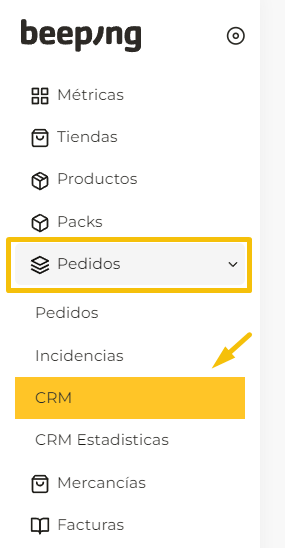
Se accede desde el panel izquierdo, dentro de Pedidos, CRM.
Para poder hacer uso de esta herramienta, solo tienes que activarla. Esto te aparecerá solo la primera vez que entres.

Al darle al botón, te aparecerá una nueva ventana donde deberás pulsar “Activar CRM”.

Al activarlo te van a aparecer tres estados básicos que puede mostrar un pedido:
-
Pending: Pendiente
-
Won: Ganado
-
Missing: Perdido
Cómo crear estados
Además de los estados predeterminados, vas a poder crear nuevos estados personalizados para organizar tus pedidos en función de tus necesidades (como “Segunda llamada”, “Día 1” o “WhatsApp enviado”, por ejemplo).
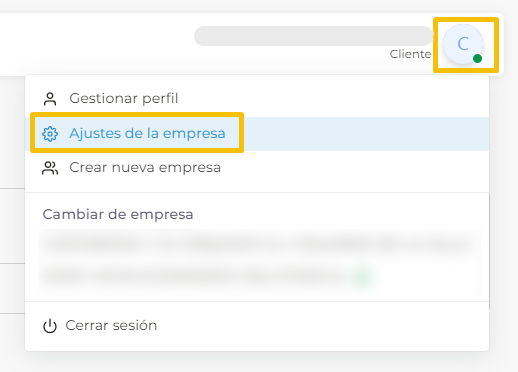
Para poder crear estados tienes que entrar en tu usuario y pulsar Ajustes de la empresa.
Dentro de la sección CRM, pulsa “Crear nuevo Estado”.
También se puede cambiar el nombre de los estados, así como eliminarlos (si no tienes ningún pedido dentro de ese estado).
Cómo trabajar con el CRM
Para poder establecer estados diferentes y etiquetas sobre en qué fase del proceso se encuentra cada pedido, debes acceder al panel de la izquierda, dentro de Pedidos, a CRM:
Aquí podrás ver todos los pedidos que se encuentren en un estado. Por ejemplo, todos los pedidos pendientes.

En cada pedido podrás modificar el estado o añadir etiquetas. En ellos encontrarás un menú con tres puntos.
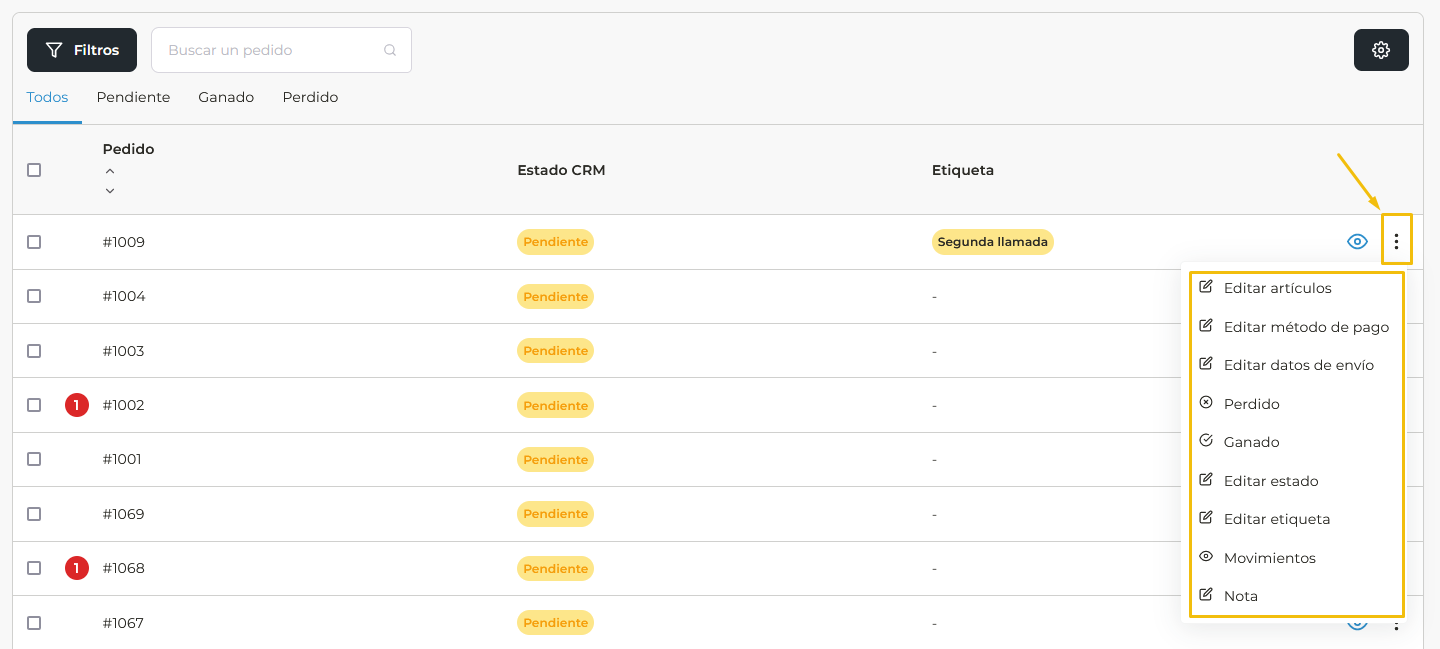
En este desplegable podrás editar diferentes datos:
-
Editar artículos, método de pago y datos de envío. Esto podrás hacerlo directamente desde esta sección porque los errores te saltarán en esta ventana también, lo que te permite gestionarlo todo en la misma pantalla sin necesidad de tener que ir a la sección de pedidos.

-
Perdido o Ganado. Seleccionando uno de estos dos, el pedido pasará de estar en estado Pendiente al estado que hayas seleccionado. Ganado es como confirmar el pedido, y Perdido como si lo cancelaras.

-
Editar estado. Desde aquí podrás cambiar tu pedido a uno de los estados que tú has creado (tus estados personalizados).


-
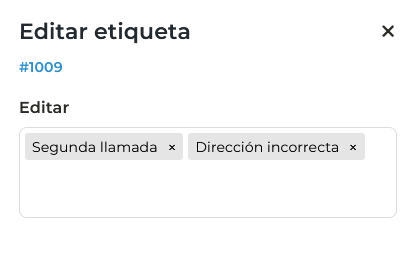
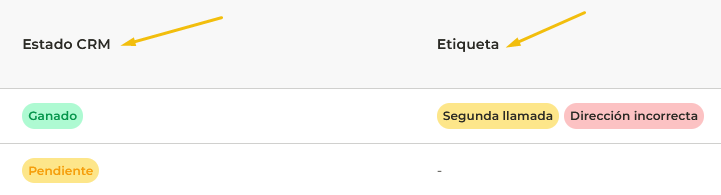
Editar etiqueta. Puedes crear o eliminar etiquetas identificativas para tus pedidos. Por ejemplo, “dirección errónea” o “no hay stock”.
-
Movimientos. Te aparecerán todos los cambios que se han realizado sobre ese pedido.

-
Nota. Puedes añadir notas al pedido, por ejemplo “Llamar el día 16”. Para verlas, tienes que acceder a Movimientos (punto anterior).


También puedes modificar estados y etiquetas seleccionando los pedidos que quieras, para trabajar de forma masiva. Al seleccionar te aparecerá abajo el siguiente menú donde puedes cambiar la información que desees:

Cómo filtrar por estado
En la parte superior izquierda de la tabla del CRM, encontrarás todos los estados de los que dispones, tanto los que se generan por defecto como los personalizados que tú hayas creado. Para filtrar pedidos en función de su estado, puedes hacer click en cada uno de los estados para que se te muestren únicamente los pedidos que contengan ese estado.

Otros filtros disponibles
Además de por estado, también puedes utilizar los Filtros para filtrar tus pedidos por fecha, etiqueta o tienda.


También puedes buscar un pedido directamente a través del buscador situado justo al lado del botón de filtros.

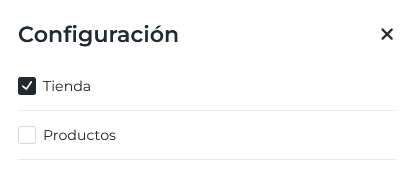
Por otro lado, puedes configurar las columnas del CRM desde el icono del engranaje que se encuentra en la parte superior derecha para organizarlas en función de los datos que quieras que aparezcan sobre cada pedido.


CRM Estadísticas
Desde este apartado podrás tener un mayor control de los usuarios que se encargan de la gestión de pedidos de tu cuenta.
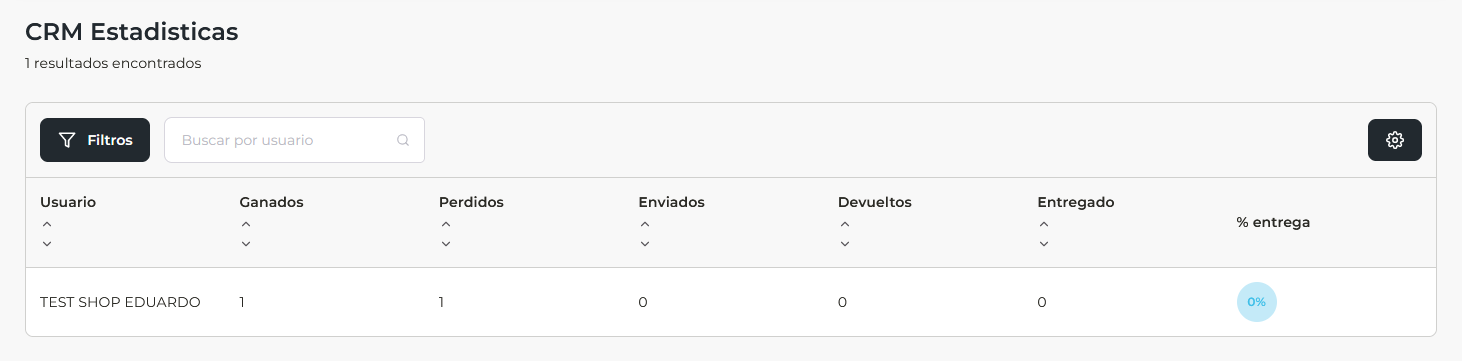
Aquí te aparecen diferentes estadísticas por usuario, como la cantidad de pedidos ganados, los perdidos, los enviados, los devueltos y los entregados, así como el porcentaje de entrega del asistente.

Puedes filtrar los datos que aparecen por fecha, tiendas o productos.

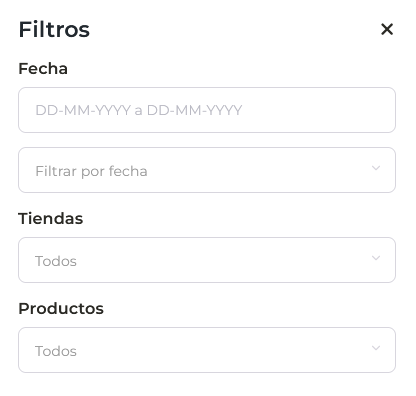
Y puedes buscar un usuario concreto a través del buscador.

También podrás configurar las columnas para añadir datos como la tienda o los productos.